· HyperFrames, Claude, ChatGPT
HyperFrames · ton Reel monté en disant ce que tu changes
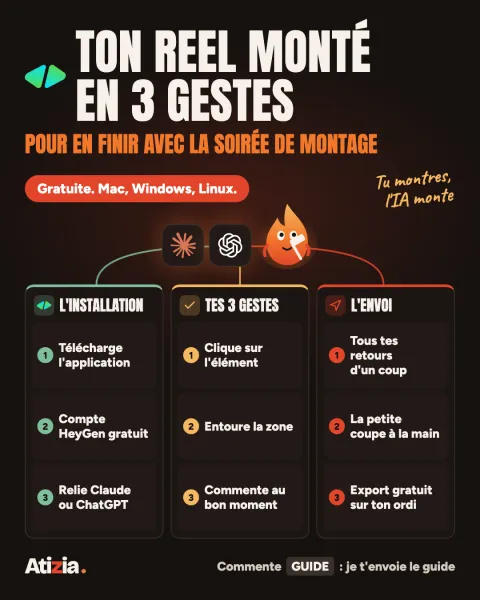
Monter un Reel de 40 secondes te prend la soirée ? HyperFrames Studio est une application de montage gratuite, pour Mac, Windows et Linux, où Claude ou ChatGPT fait le montage à ta place. Toi, tu montres ce qui ne va pas directement sur l'image, tu laisses tes retours au bon moment de la vidéo, et tu les envoies tous d'un coup. Voici comment l'installer, la relier à ton compte et faire ton premier Reel.
Fini la soirée à couper des demi-secondes : tu cliques sur l'image et tu dis ce que tu changes.
Un projet ou une entreprise ? Réservez 20 minutes avec moi →
Vous voulez aller plus loin ?
- Vous avez une entreprise et vous voulez qu'elle en profite.
- Vous avez un projet et vous ne savez pas par où commencer.
- Vous voulez progresser avec l'IA, sur vos propres cas.
On en parle 20 minutes au téléphone.
Réserver mon appel de 20 min
Installer l'application (10 minutes)
HyperFrames est l'outil de montage de HeyGen. Son moteur est libre (licence Apache 2.0, 79 190 étoiles sur GitHub le 05/11/2026), et l'application de bureau, HyperFrames Studio, est gratuite.
- Télécharge l'application sur hyperframes.heygen.com, bouton « Download HyperFrames ». Sur Mac, un seul fichier marche sur les Mac Apple Silicon et Intel. Elle existe aussi pour Windows et Linux.
- Ouvre le fichier téléchargé et double-clique sur « Install HyperFrames ». L'installation vérifie que l'application vient bien de HeyGen (une à deux minutes), puis choisis « Open HyperFrames ».
- Un court questionnaire s'ouvre : tout est facultatif, « Skip all » suffit.
- Connecte-toi avec un compte HeyGen gratuit : « Continue with HeyGen », puis termine dans ton navigateur en moins de 10 minutes.
- Ensuite, l'application se met à jour toute seule.
La relier à ton compte Claude ou ChatGPT
Le montage, c'est une IA installée sur ton ordinateur qui le fait. L'application l'installe pour toi.
- À ta première demande, la fenêtre « Connect an agent » s'ouvre. Choisis Claude Code (ton compte Claude) ou Codex (ton compte ChatGPT), puis « Install » : environ une minute.
- Clique sur « Sign in to Claude Code » (ou Codex) et connecte-toi dans ton navigateur.
- Le travail de l'IA est compté sur ton abonnement Claude ou ChatGPT, pas par HyperFrames. D'après l'aide de Claude, Claude Code fonctionne avec les offres Pro, Max et Ultra.
- Laisse l'accès sur « Auto », le réglage de départ : l'IA travaille dans ton projet et bloque d'elle-même les étapes risquées. « Full access » la laisse tout faire, sans contrôle.
Pas d'abonnement ? La même fenêtre propose OpenCode, qui tourne sur des modèles gratuits.
Ton premier montage
Tu décris la vidéo, l'IA te montre le plan, puis elle monte.
- Dans « Make something », ajoute ta vidéo avec le + et colle le prompt de départ de ce guide.
- Si un point compte et que tu ne l'as pas dit, l'IA te pose la question sur une carte : choisis, ou « Something else… » et écris ta réponse.
- Elle te montre d'abord un storyboard : chaque plan en image fixe, avec sa durée. Dis quelle image changer, ou « Build the video ».
- La vidéo finie se lit dans « Preview ». Regarde-la en entier, avec le son, avant de répondre quoi que ce soit.
Ce n'est pas instantané : dans la démonstration de la documentation, le storyboard a pris 29 minutes et le montage 10. Lance-le, et fais autre chose pendant ce temps.
Tes retours : tu montres, tu dis, tu envoies tout d'un coup
C'est là que tu gagnes ta soirée. Les outils sont sous l'image, à gauche.
- Cliquer (touche V) : clique sur un élément de l'image, un titre ou un sous-titre, choisis « Prompt to edit » et dis ce que tu changes.
- Entourer (touche D) : entoure une zone de l'image et dis ce qui doit changer.
- Commenter (touche C) : épingle un commentaire à un endroit de l'image, pile au moment voulu de la vidéo.
- Un passage trop long : trace directement sur la timeline et écris « resserre ce passage ».
- Rien ne part tout seul : chaque retour s'ajoute à la liste « Pending video edits ». Relis-la, ajoute une note pour l'ensemble si besoin, puis envoie tout d'un coup (« Send 3 edits to Claude Code »).
- Un changement ne te plaît pas : Cmd+Z, ou le bouton « Undo » de chaque passage de l'IA.
Dans la documentation, un retour (un cercle et une phrase) a pris 1 minute 52. Regroupe tes retours : un seul envoi plutôt que dix.
Couper une demi-seconde à la main
Pour une petite coupe, tu vas plus vite toi-même que l'IA.
- Affiche la timeline avec le bouton « Show timeline », sous l'aperçu.
- Survole un plan : « Split » le coupe à la tête de lecture, « Delete » le supprime. Fais glisser un bord du plan pour le raccourcir.
- Clic droit sur un trou : « Close gap » ou « Close all gaps ».
- « Quick edit » sur un plan vidéo ou son : vitesse, volume, fondu.
- Avec une offre HeyGen qui l'inclut, le panneau « Script » affiche tout ce qui est dit, en texte : sélectionne des mots, « Cut », puis envoie, et la vidéo est coupée à cet endroit.
Exporter ton Reel
Bouton « Export », en haut du projet.
- Qualité 1080p par défaut, 4K quand le projet le permet. Format MP4 (le bon choix pour Instagram), WebM ou MOV. De 24 à 60 images par seconde.
- Rendu sur ton ordinateur : gratuit. La vidéo arrive dans ton dossier Téléchargements.
- Rendu dans le cloud de HeyGen : payant à la minute de vidéo, et ton projet est envoyé chez HeyGen.
- Regarde le fichier exporté une fois en entier avant de le publier.
Ce qu'il faut savoir avant de te lancer
Gratuite ne veut pas dire sans compte ni sans limite.
- Il te faut deux comptes : un compte HeyGen gratuit pour l'application, et ton compte Claude ou ChatGPT pour l'IA qui monte.
- Quand ton abonnement Claude ou ChatGPT atteint sa limite, l'IA s'arrête jusqu'à l'heure où la limite se recharge.
- L'offre gratuite de l'application compte 3 clips vidéo IA et 5 exports dans le cloud par mois. L'offre Pro coûte 25 $ par mois.
- Le panneau « Script » envoie le son chez HeyGen pour le transcrire, et l'export dans le cloud y envoie le projet entier. Une vidéo confidentielle d'un client : rendu sur ton ordinateur, et jamais sans son accord.
- L'IA prend des minutes, pas des secondes : prépare tes retours, envoie-les ensemble.
Le prompt de départ pour monter un Reel de 40 secondes
À coller dans « Make something » après avoir ajouté ta vidéo avec le +. Remplace les [crochets] par ton propre cas.
Monte un Reel vertical (9:16) de 40 secondes maximum à partir de [ma vidéo face caméra, ajoutée avec le +].

Le sujet : [en une phrase, le problème de mes clients que la vidéo règle].
Pour qui : [mes clients, en quelques mots].

1. Coupe les silences de plus de 0,8 seconde et les phrases que je reprends.
2. Ajoute des sous-titres lisibles, calés sur ma voix, loin de mon visage. Mets en valeur un mot clé par ligne.
3. Les 3 premières secondes : affiche en grand [ma phrase d'accroche, mot pour mot].
4. À la fin : affiche [mon appel à l'action, mot pour mot] pendant 3 secondes.
5. Ne change ni mes mots ni l'image de ma vidéo. N'ajoute aucun chiffre, aucun logo et aucune musique que je ne t'ai pas donnés.

Montre-moi d'abord le storyboard. Si la vidéo dépasse 40 secondes après les coupes, dis-moi quels passages tu proposes d'enlever, sans les enlever toi-même.
Sources officielles
- HyperFrames : Install the Studio app (consultée le 05/11/2026)
- HyperFrames : Connect your agent (consultée le 05/11/2026)
- HyperFrames : Make your first video in the Studio app (consultée le 05/11/2026)
- HyperFrames : Edit a video with the agent (consultée le 05/11/2026)
- HyperFrames : Find your way around a project, panneau Script (consultée le 05/11/2026)
- HyperFrames : Export a video (consultée le 05/11/2026)
- HyperFrames : FAQ, gratuité et offres (consultée le 05/11/2026)
- HyperFrames : Troubleshooting, limite de l'abonnement (consultée le 05/11/2026)
- GitHub : heygen-com/hyperframes, licence et étoiles (consulté le 05/11/2026)
- Aide de Claude : Claude Code avec les offres Pro, Max et Ultra (consultée le 05/11/2026)
Un nouveau tuto IA chaque jour sur Instagram.